
1. EC2 인스턴스 생성하기
- 원하는 리전(Region)에 인스턴스 시작
- AMI 선택
- 원하는 이미지 선택하면되며, 리눅스/ubuntu/수세/레드헷/windows 등 다양합니다.

- 인스턴스 유형 선택

- (옵션) 태그 지정
- 보안그룹 구성
- 기본으로 만들 때, 소스(0.0.0.0) 디폴트여서 전체 open 되어있다는 경고가 있는데, 접속하고자 하는 PC IP 지정해도 됨
- 보안그룹은 인스턴스 생성 이후에도 수정 가능합니다. - 키 페어 선택/생성 (PEM 파일 생성)
- EC2 접속을 Key Pair ( AWS에 퍼블릭키, 접속PC에 프라이빗키)를 생성하여 접속 보안을 강화 ( 키 페어 사용을 권장 )
- PEM (Privacy Enhanced Mail) : 일반적으로 웹서버, SSH 에 사용가능하며 안전한 접속을 보장합니다.
- ID/PASS는 상대적으로 유출이 가능하지만, Key는 해당 Key 파일이 있어야만 가능하므로 훨씬 강력 합니다.
- 키 페어 방법은 "새로운 키페어 생성" 또는 "기존 키페어 사용" 중 원하는 옵션을 사용합니다.
. 새로운 키페어 : .pem 파일은 새롭게 만들어서 인턴스에 등록 합니다.
. 기존 키페어 : 이미 만들어진 파일 .pem 을 사용하여 인스턴스에 등록 합니다. - 인스턴스 생성 및 확인
2. (옵션) Elastic IP 생성 및 연결하기
- 서버로써 동작 하기 위해서는 고정된 IP가 사용하는데 편리하여, Elastic IP 할당을 통해 고정IP를 지정합니다.
- 프리티어에 Elastic IP 1개 까지는 공짜, 하지만 EC2 미 할당하면 과금 되니까 주의하세요.
3. ppk 파일 생성하기
- PuTTy Private Key 로 Putty 로 접속하고자 할 때 필요한 파일 입니다. ( Putty 접속을 안하려면 미 생성 해도 됩니다.)
- ppk <-> pem 간의 변환을 별도 프로그램을 활용 합니다.
- ppk 생성 방법은 구글 검색하면 많이 있어서 패스 할께요.
https://torbjorn.tistory.com/496
4. Putty로 EC2 서버 접속하기
- putty 접속 시 login : 사용자 이름에는 AMI의 기본 사용자 이름을 입력합니다.
- Amazon Linux 2 또는 Amazon Linux AMI의 경우 사용자 이름은 ec2-user
- CentOS AMI의 경우 사용자 이름은 centos 또는 ec2-user
- Debian AMI의 경우 사용자 이름은 admin
- Fedora AMI의 경우 사용자 이름은 fedora 또는 ec2-user
- RHEL AMI의 경우 사용자 이름은 ec2-user 또는 root
- SUSE AMI의 경우 사용자 이름은 ec2-user 또는 root
- Ubuntu AMI의 경우 사용자 이름은 ubuntu
- Oracle AMI의 경우 사용자 이름은 ec2-user
- Bitnami AMI의 경우 사용자 이름은 bitnami
5. Python 환경 구성
- 기존 서비스 업데이트 및 업그레이드
현재 설치 되어있는서비스를 최신으로 update 수행 합니다.
sudo apt-get update sudo apt-get upgrade - Python 설치
파이썬은 최신 버전을 확인해서 원하는 버전을 설치하면 됩니다. (여기에서 버전 확인)
최근 3.10이 막 나왔지만, 안정화 단계도 아닐거라 3.9 를 설치 해보겠습니다.
sudo apt-get install python3.9 - 도구 설치
파이썬 라이브러리 설치를 위해, pip 와 가상환경 지원을 위한 패키지를 설치 합니다.
#pip install
sudo apt-get install python3-pip

#virtualenv install
sudo apt-get install virtualenv
6. Flask 설치
필자는 Python을 통한 간단한 Framework 으로 Flask를 설치하지만, 필요하면 Django를 설치 해도 됩니다.
- 가상 환경 생성
virtualenv [가상환경이름]
$ virtualenv flask
- 가상환경 실행
생성된 가상환경 디렉토리로 이동 후 가상환경 실행 합니다.
가상환경이 실행되면, command Line이 바뀜# 가상환경으로 이동 $ cd flask # 가상환경 실행 $ source ./bin/activate
- Flask 설치
$ pip install flask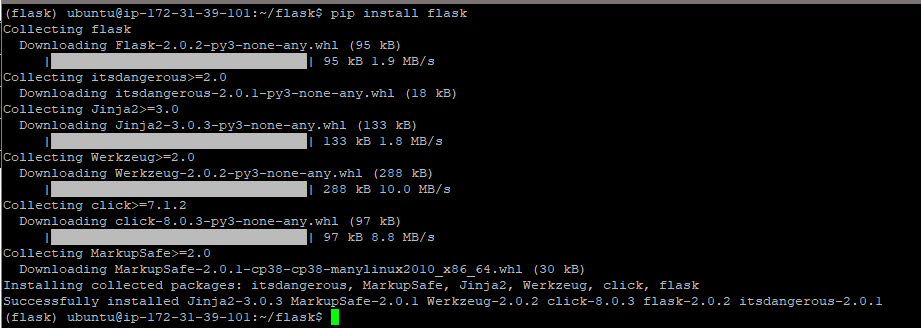
- 서버 코드(myapp.py) 작성
flask 서버 구동을 위해, myapp.py 를 flask 폴더에 생성 합니다.
[myapp.py]
from flask import Flask app=Flask(__name__) @app.route('/') def hello(): return 'Hello Jason World!' if __name__=='__main__': app.run(host='0.0.0.0', port=8080, debug=True) - 서버 실행 및 점검
$ python myapp.py
flask 서버가 실행됨 
myapp.py 정상 결과 출력
'DevOps' 카테고리의 다른 글
| [AWS]SSH로 EC2 인스턴스 접속하기 (Mac) (0) | 2022.03.05 |
|---|---|
| [EC2]SSH 접속 에러 조치 방법 : Host key verification failed (Mac) (0) | 2022.03.05 |
| [Linux]리눅스 종류와 버전 확인 (0) | 2022.01.08 |
| [Linux] 파일 및 디렉토리 리눅스(Linux) 명령어 (0) | 2022.01.08 |
| [AWS][SAA]Solution Architect - Associate 취득 후기 (0) | 2022.01.01 |


